Gestión omnicanal y protocolos de comunicación
Gestión de canales y herramientas de comunicación
En este módulo aprenderá a utilizar las herramientas de comunicación disponibles dentro de la plataforma y a gestionar conversaciones mediante distintos canales de atención. Además, conocerá los protocolos operativos asociados a WhatsApp, el uso de respuestas rápidas y las acciones disponibles para la administración de chats.
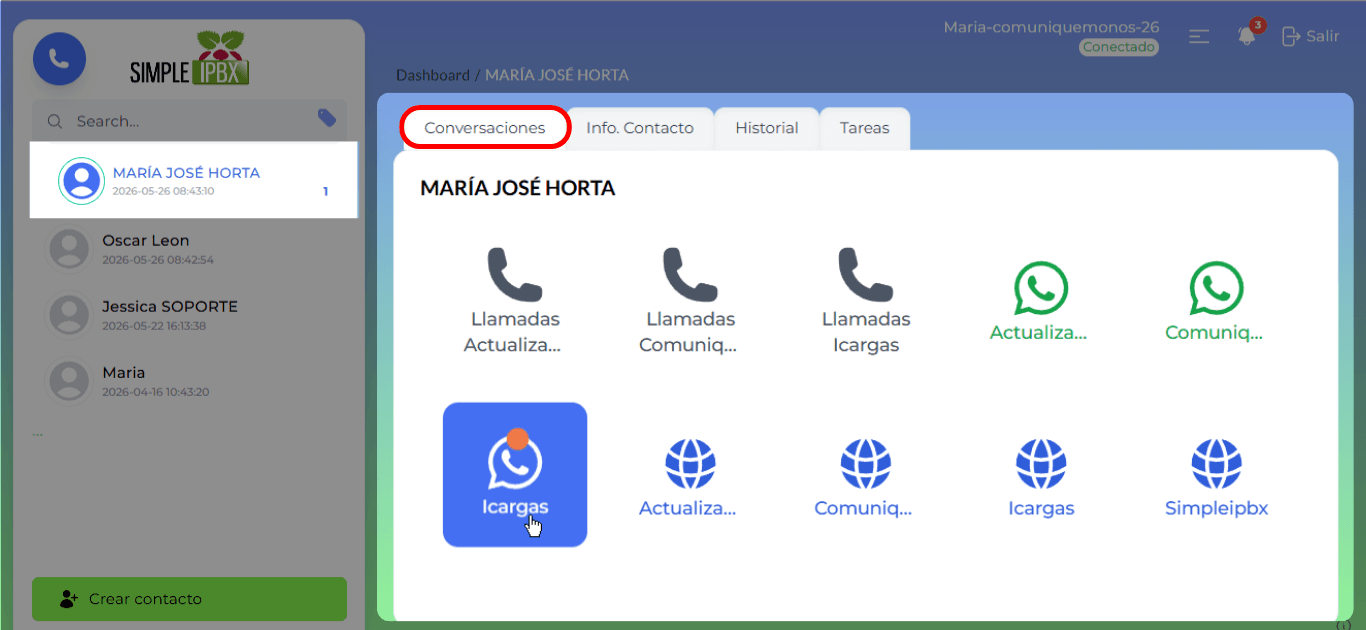
Paso 1. Seleccionar el canal de comunicación
Dentro de la pestaña “Conversaciones”, seleccione el canal mediante el cual realizará la atención del usuario. La plataforma permite gestionar distintos medios de comunicación desde una misma interfaz operativa.
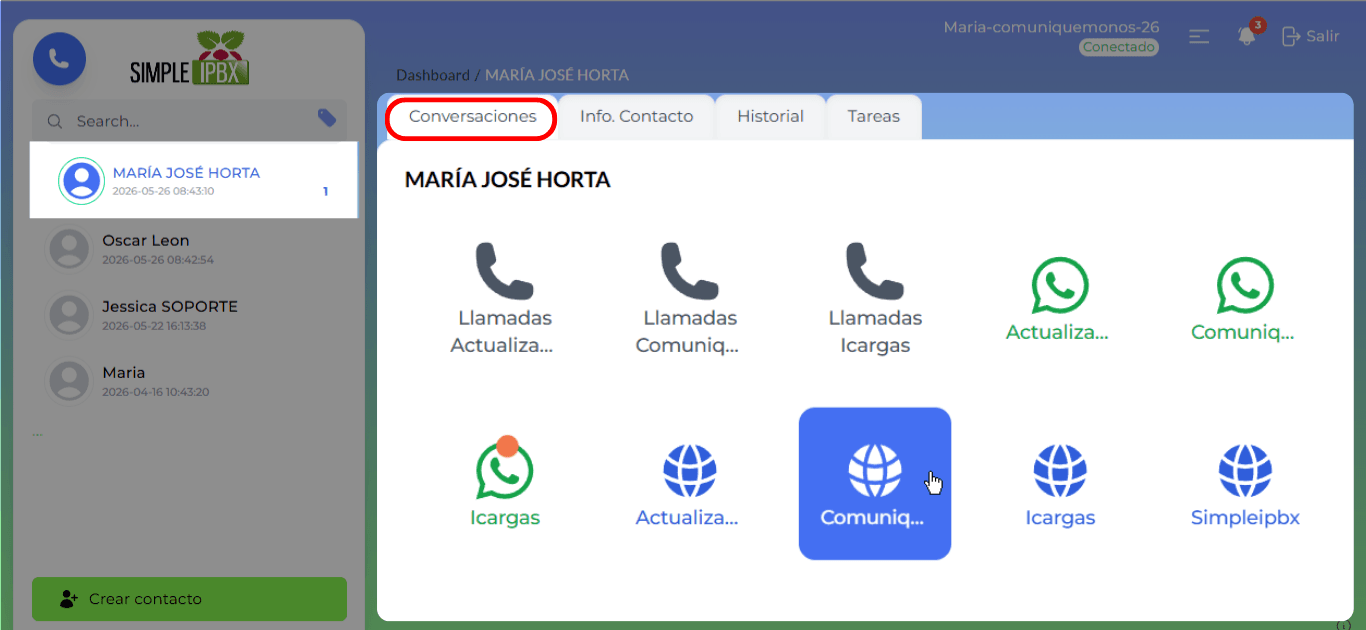
Paso 1.1 Utilizar otros canales de comunicación
En canales como el chat web, la comunicación puede iniciarse de manera inmediata sin restricciones de sesión, permitiendo redacción libre desde la barra de mensajes.
Paso 2. Aplicar el protocolo de WhatsApp
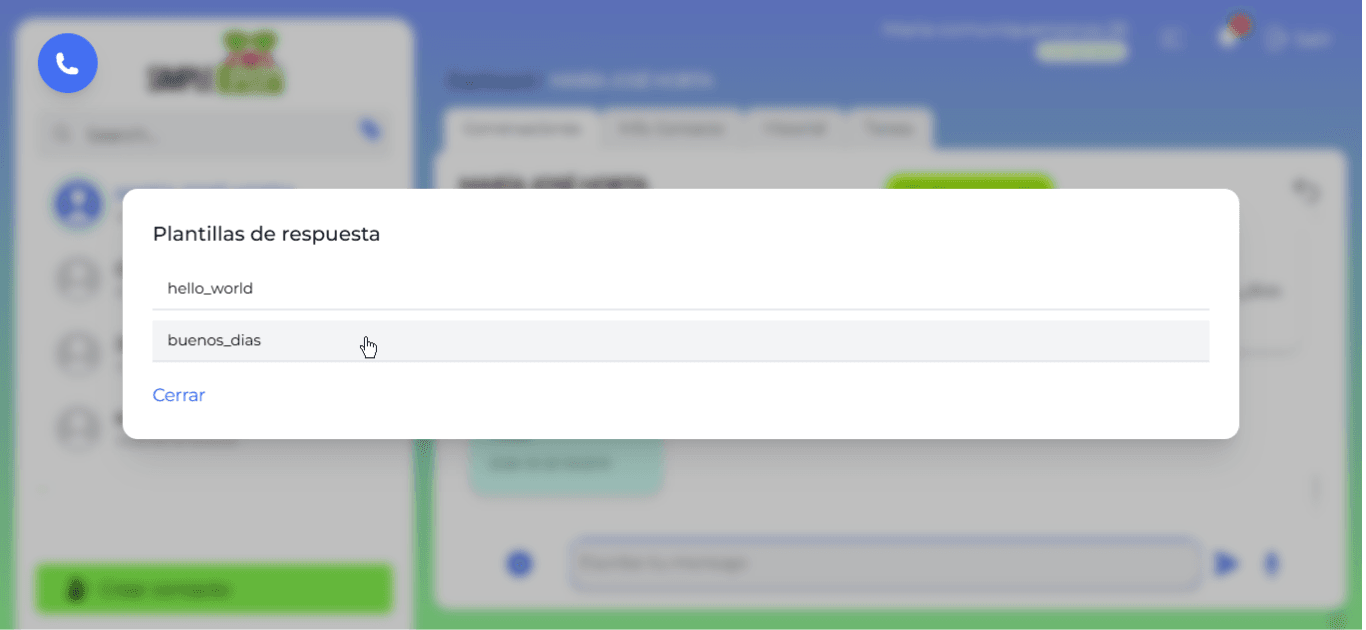
Cuando la gestión se realiza mediante WhatsApp, debe cumplirse el protocolo de sesión de 24 horas establecido por Meta. Si la conversación supera este límite, será necesario utilizar una plantilla preaprobada para reactivar la comunicación.
En canales como el chat web, la comunicación puede iniciarse de manera inmediata sin restricciones de sesión, permitiendo redacción libre desde la barra de mensajes.
ℹ️ Recomendación: La restricción de 24 horas aplica únicamente para conversaciones iniciadas fuera de la ventana activa de WhatsApp.
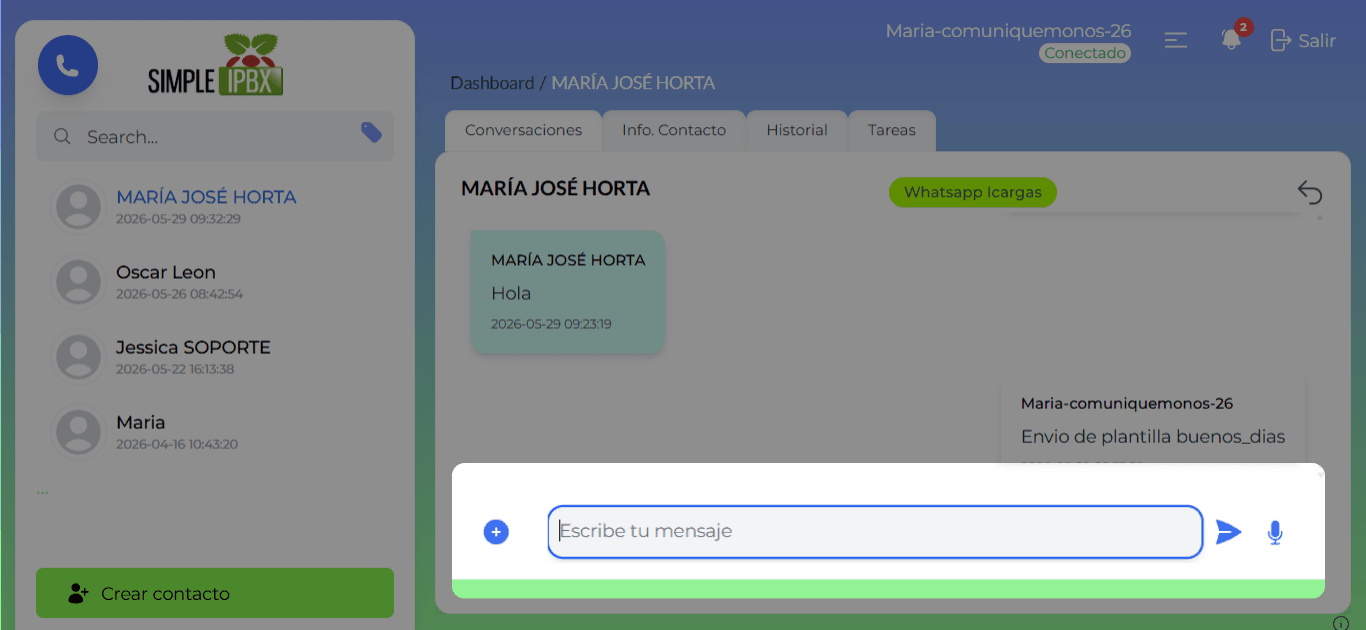
Paso 2.1 Utilizar la barra de redacción
La interfaz de conversación incorpora una barra de redacción unificada que permite escribir mensajes, grabar notas de voz y enviar contenido directamente al usuario.
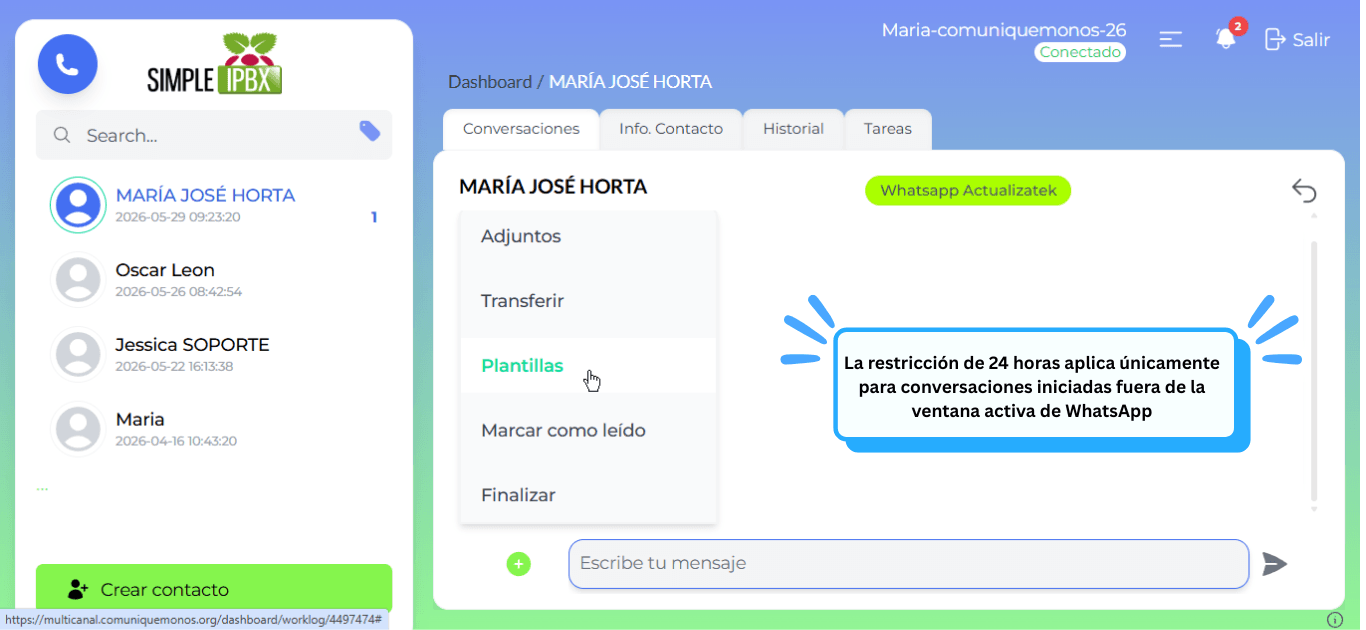
Paso 3. Utilizar el menú de acciones
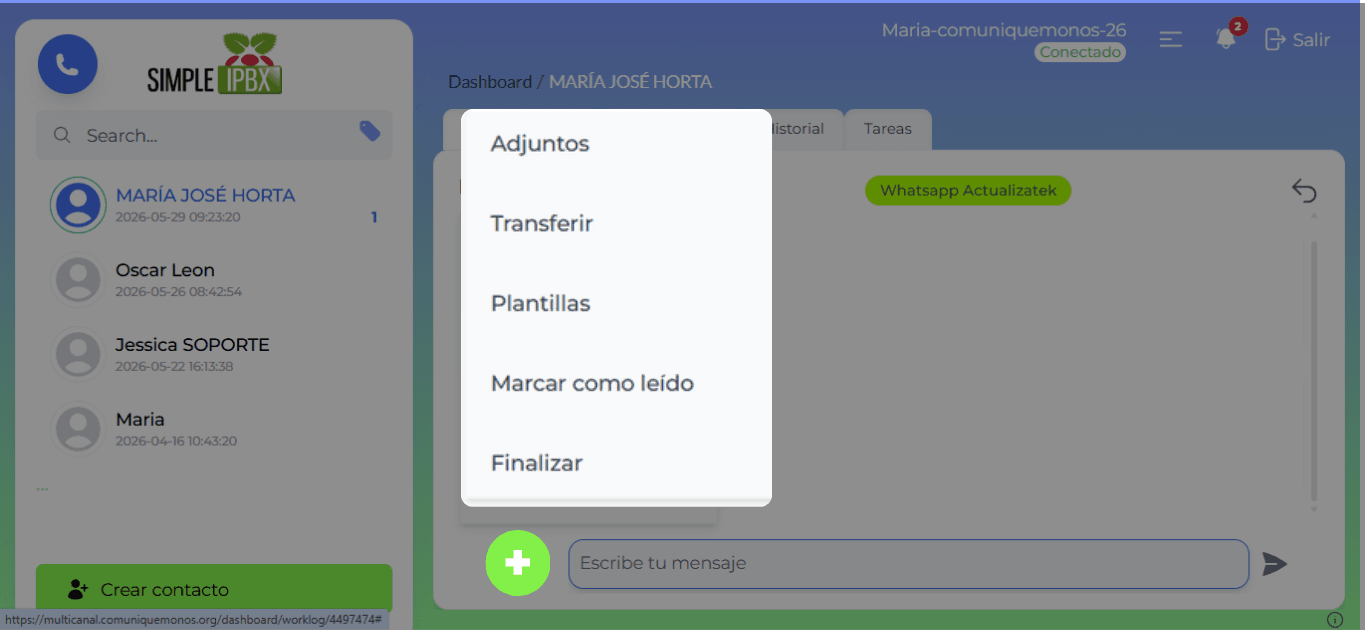
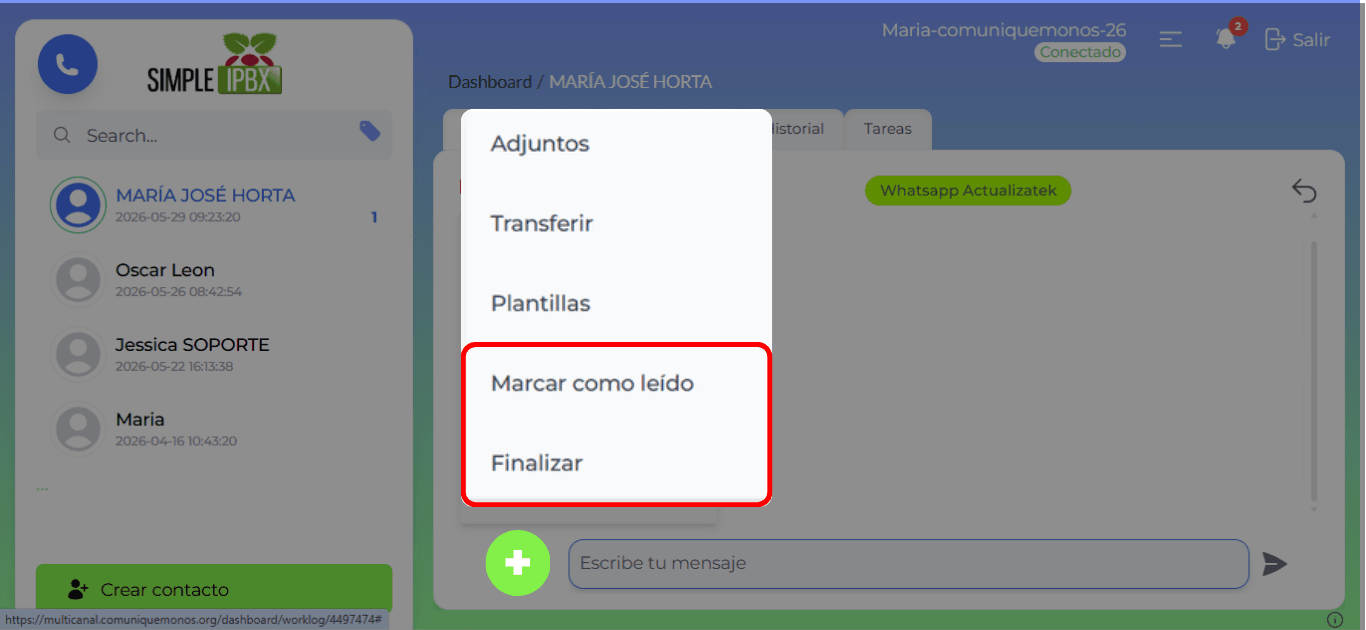
El botón de acciones permite acceder a herramientas adicionales como adjuntar archivos, utilizar plantillas predefinidas y transferir conversaciones a otros operadores.
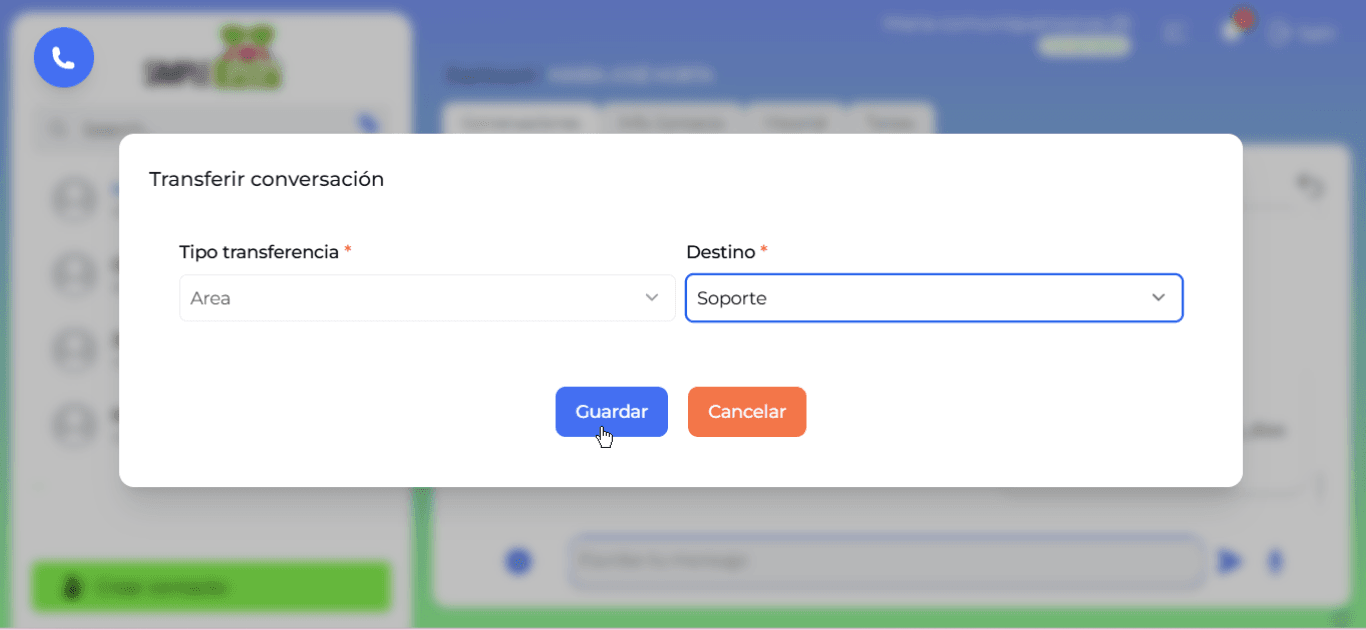
Paso 4. Transferir conversaciones
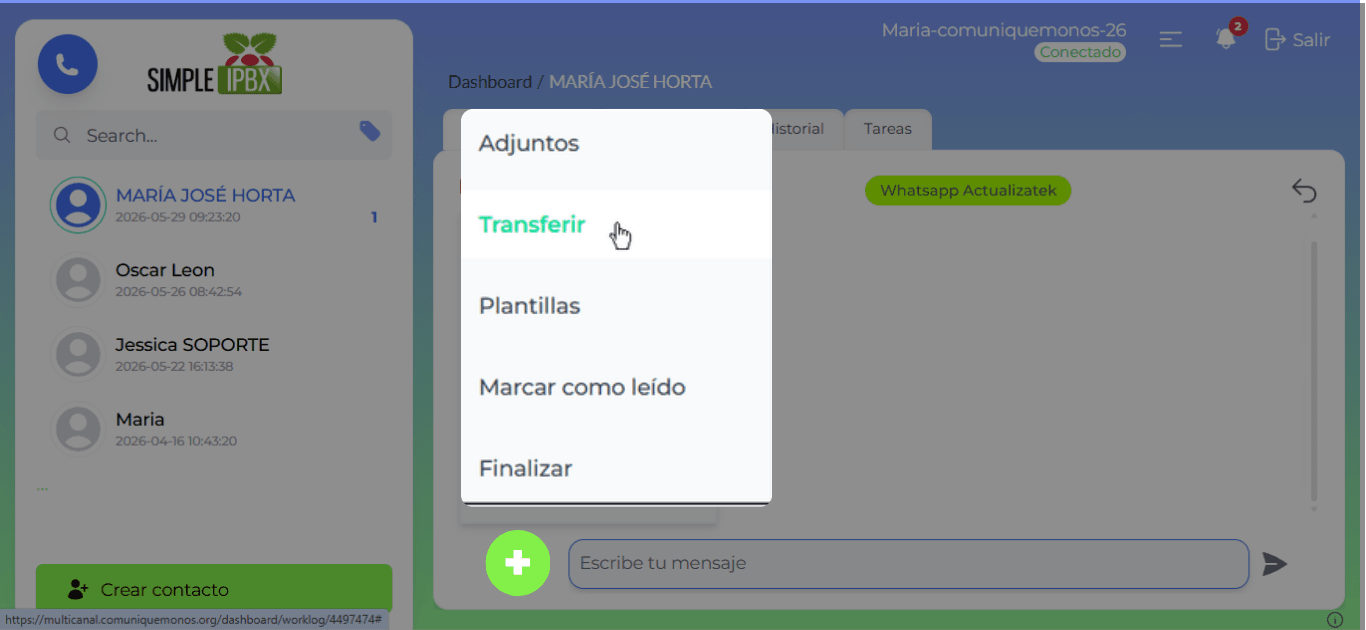
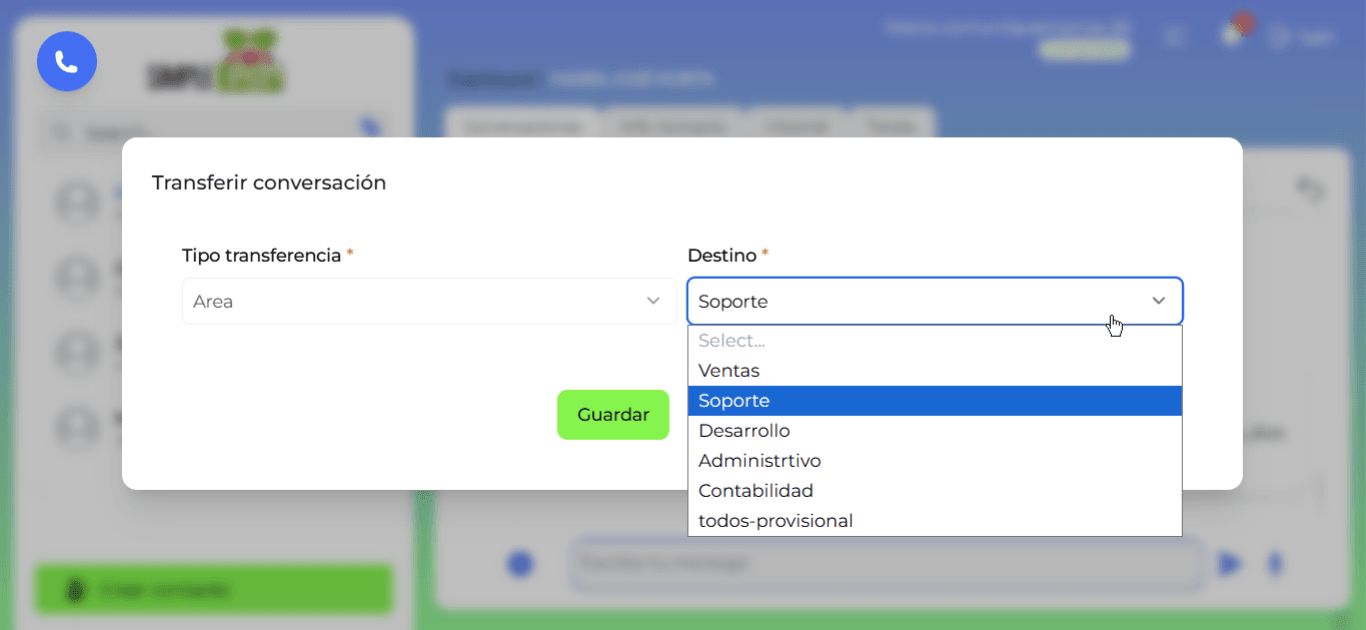
Para transferir una conversación, seleccione la opción correspondiente y elija el operador o destino asignado. El sistema redireccionará la gestión hacia el usuario seleccionado.
Paso 5. Utilizar respuestas rápidas
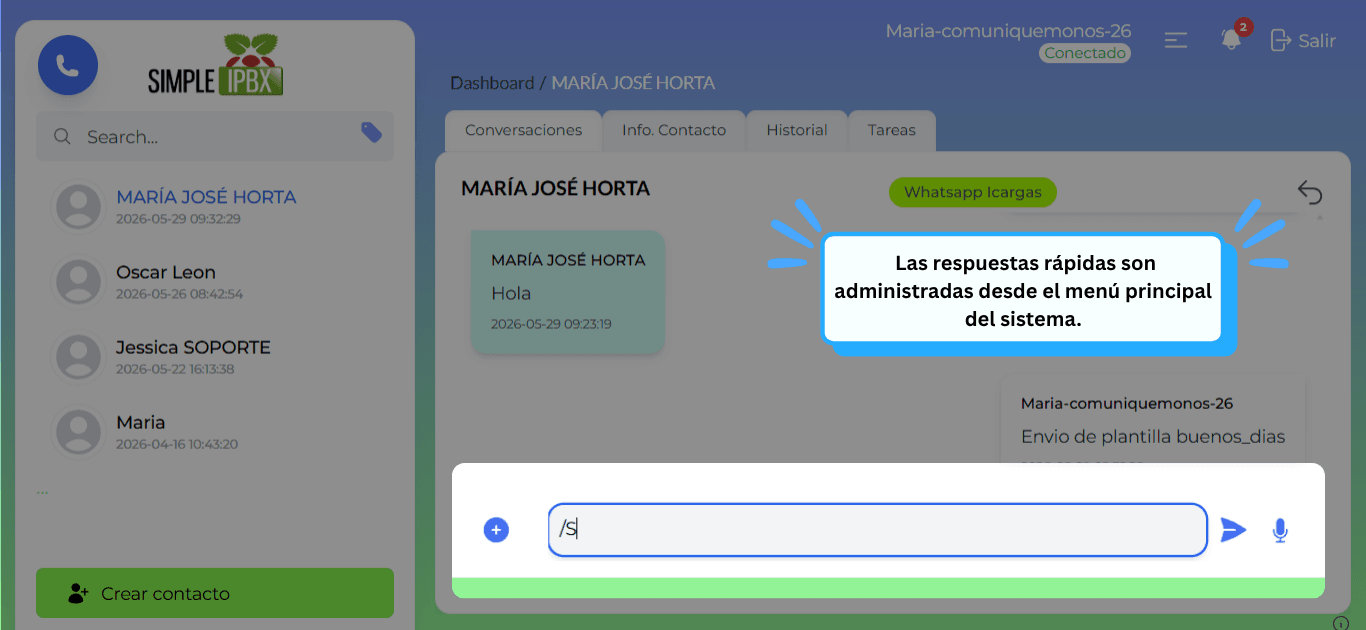
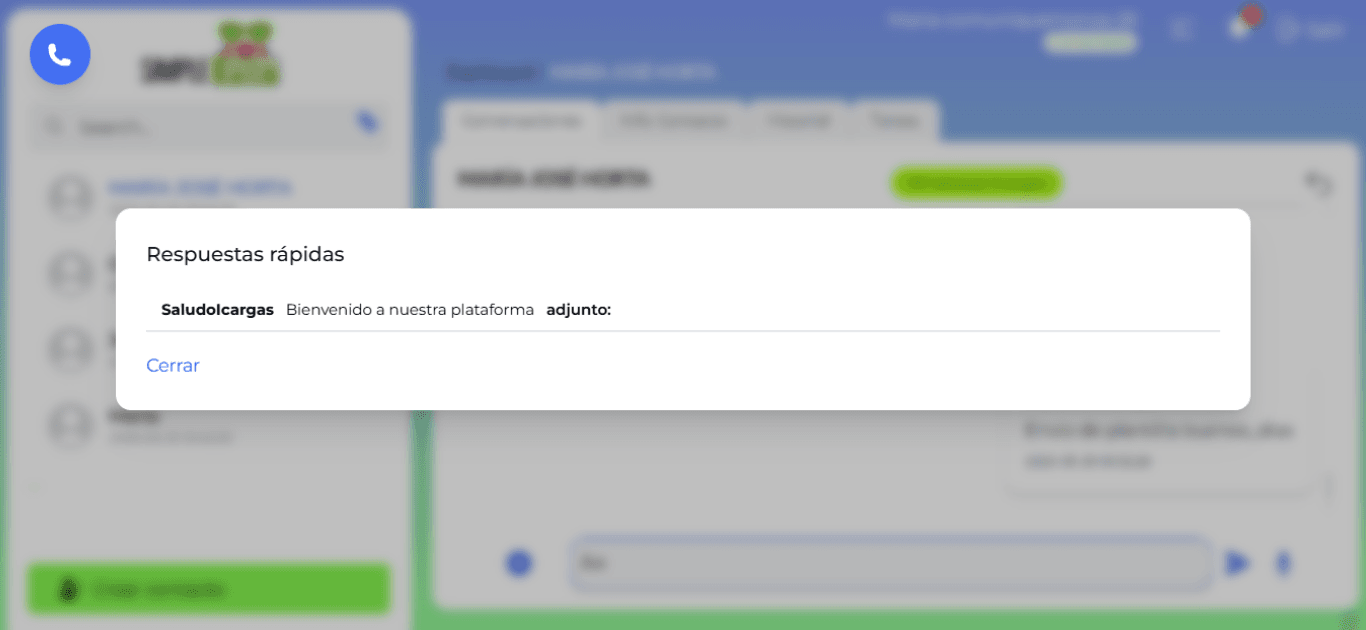
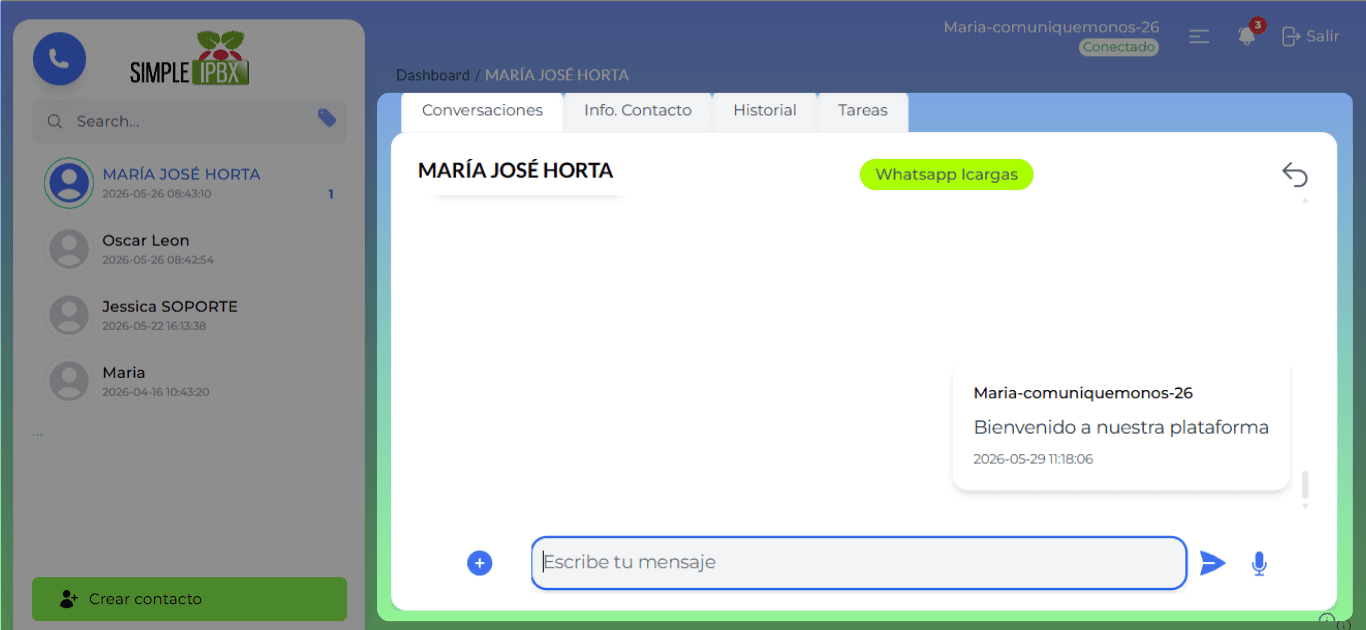
Las respuestas rápidas permiten agilizar la atención mediante mensajes preconfigurados. Para utilizarlas, escriba el símbolo “/” seguido de la llave de identificación asociada.
💡 Consejo: Las respuestas rápidas son administradas desde el menú principal del sistema.
Paso 6. Gestionar el estado del chat
Desde el menú de acciones también es posible modificar el estado de la conversación, marcar mensajes como leídos o finalizar la gestión operativa del chat.
Paso 6.1 Regresar al selector de canales
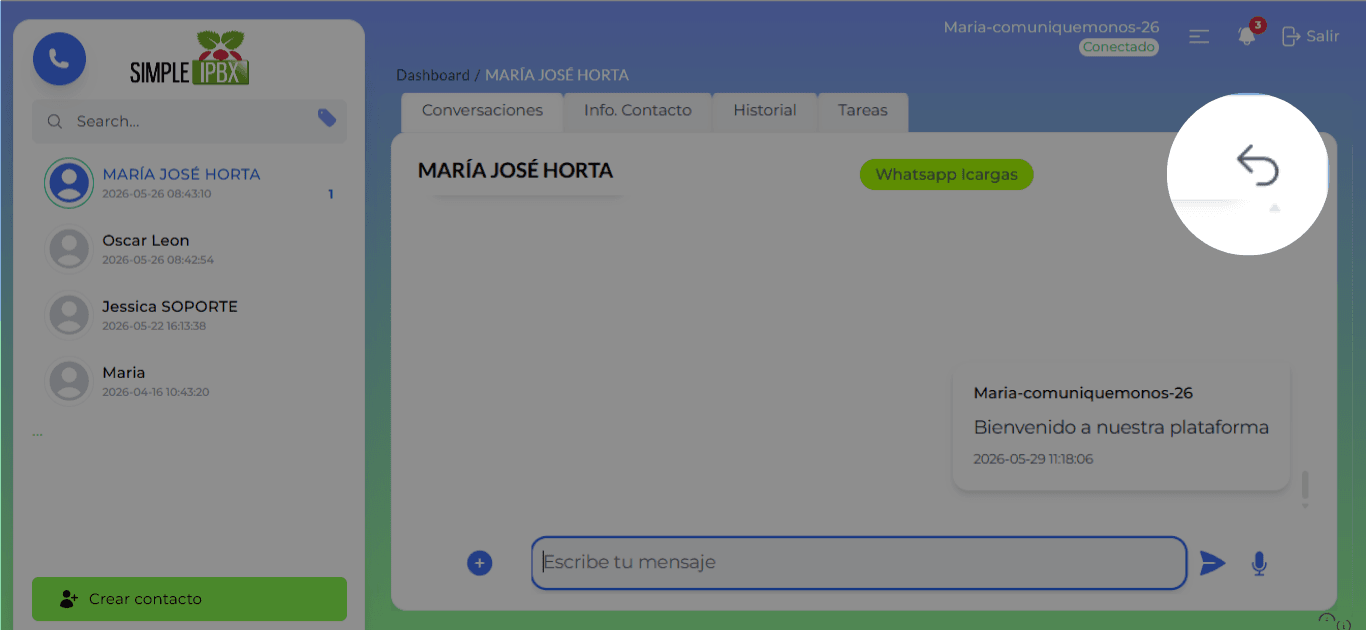
Para volver al panel principal de conversaciones y seleccionar otro canal, utilice la flecha de retroceso ubicada en la parte superior de la interfaz.
💬PREGUNTAS FRECUENTES
❓¿Por qué no puedo escribir libremente en WhatsApp?
Porque la conversación superó la ventana de sesión de 24 horas definida por Meta.
❓¿Qué canales pueden gestionarse desde la plataforma?
La plataforma permite administrar múltiples canales como WhatsApp y chat web desde una única interfaz.
❓¿Cómo funcionan las respuestas rápidas?
Las respuestas rápidas se ejecutan escribiendo “/” seguido de la llave configurada previamente.