Operatividad del softphone y gestión de llamadas
Configuración y transferencia de llamadas
En este módulo aprenderá a utilizar el softphone integrado en la plataforma para realizar y recibir llamadas. También conocerá los procedimientos para configurar dispositivos de audio y ejecutar correctamente transferencias ciegas y atendidas durante una comunicación activa.
Paso 1. Configurar los dispositivos de audio
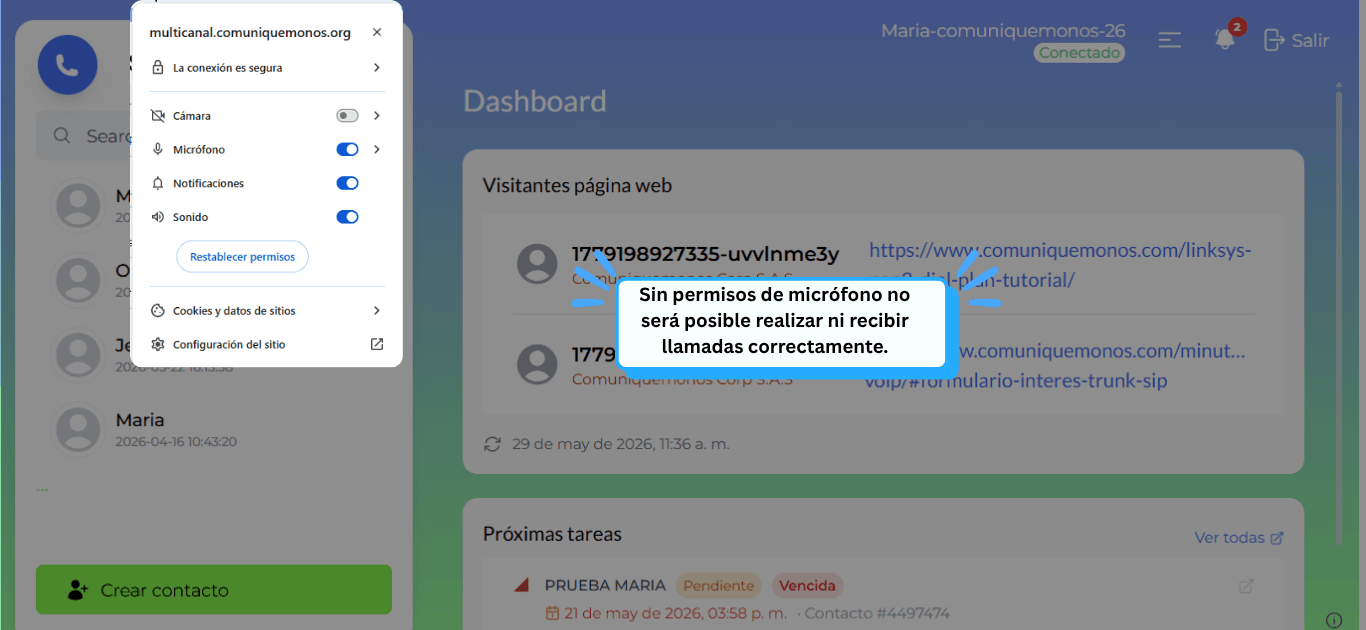
La primera vez que acceda al softphone, deberá conceder los permisos de micrófono solicitados por el navegador. Posteriormente, podrá configurar los dispositivos de entrada y salida de audio desde el menú de configuración.
ℹ️ Recomendación: Sin permisos de micrófono no será posible realizar ni recibir llamadas correctamente.
Paso 2. Realizar una llamada saliente
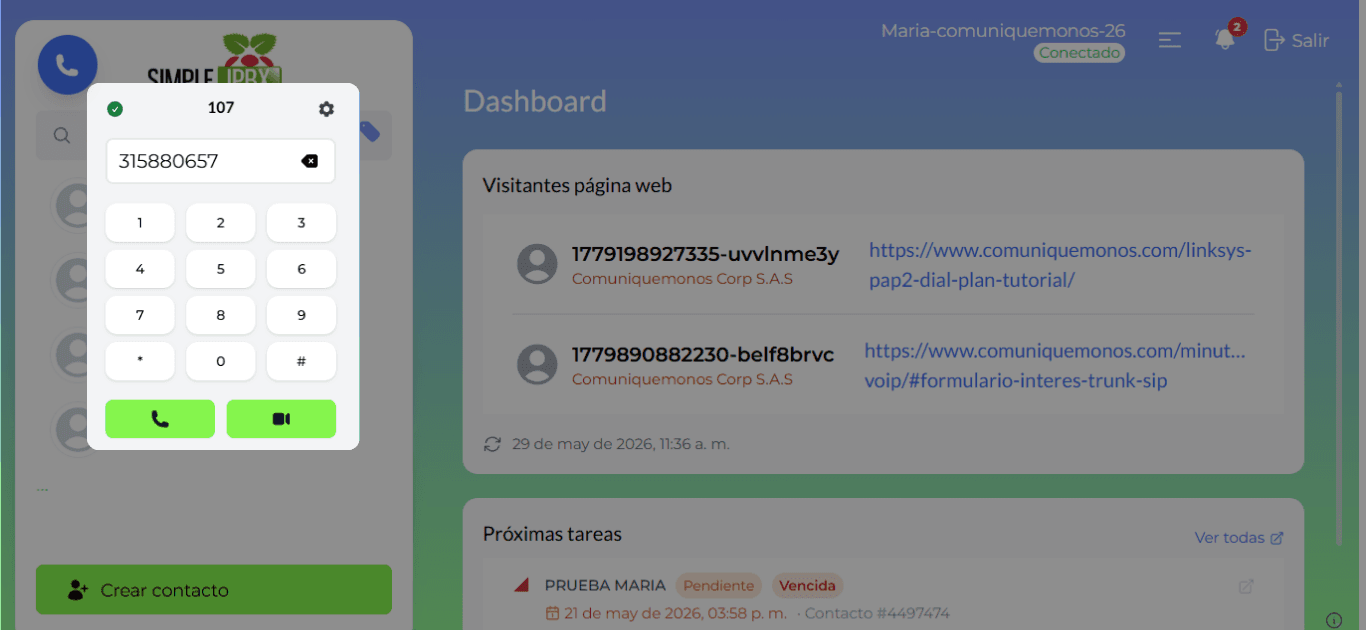
El softphone permite marcar números utilizando el teclado virtual en pantalla o directamente desde el teclado físico del computador.
Paso 3. Atender una llamada entrante
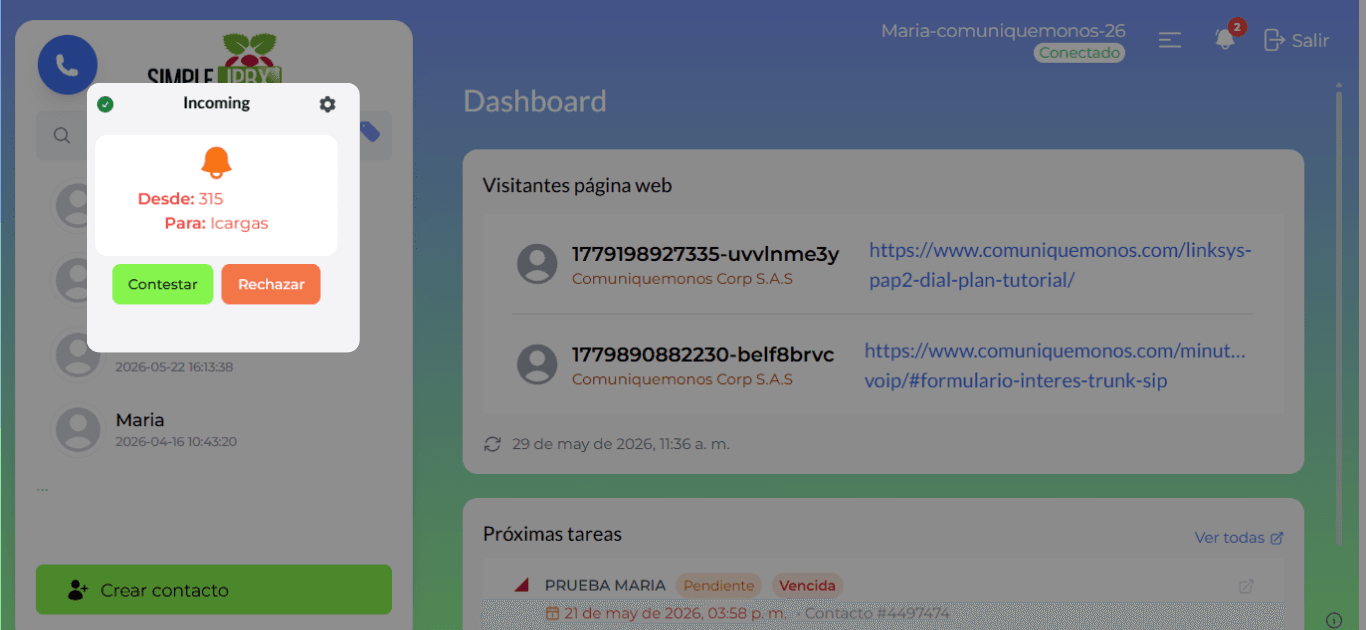
Cuando reciba una llamada, utilice el botón de respuesta para iniciar la comunicación. Una vez atendida, el sistema mostrará los controles disponibles para gestionar la llamada.
Paso 4. Utilizar los controles de llamada
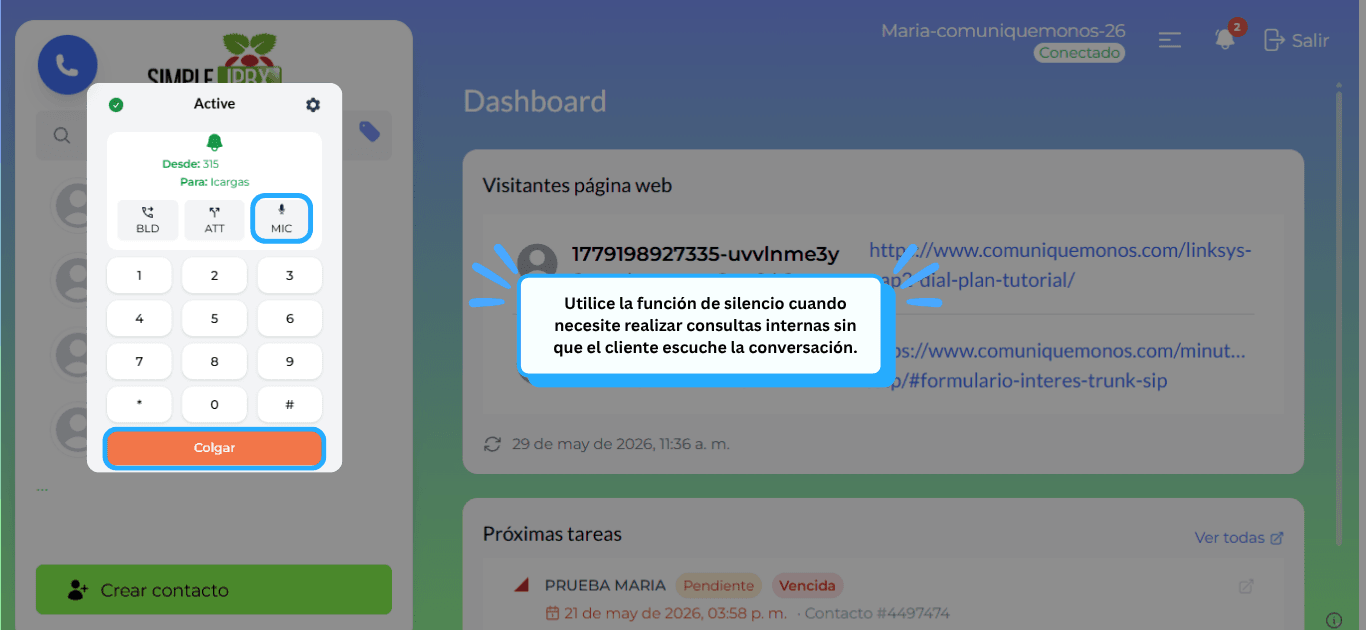
Durante una llamada activa podrá utilizar las herramientas básicas de comunicación, incluyendo el control para silenciar el micrófono y la opción para finalizar la llamada.
💡Consejo: Utilice la función de silencio cuando necesite realizar consultas internas sin que el cliente escuche la conversación.
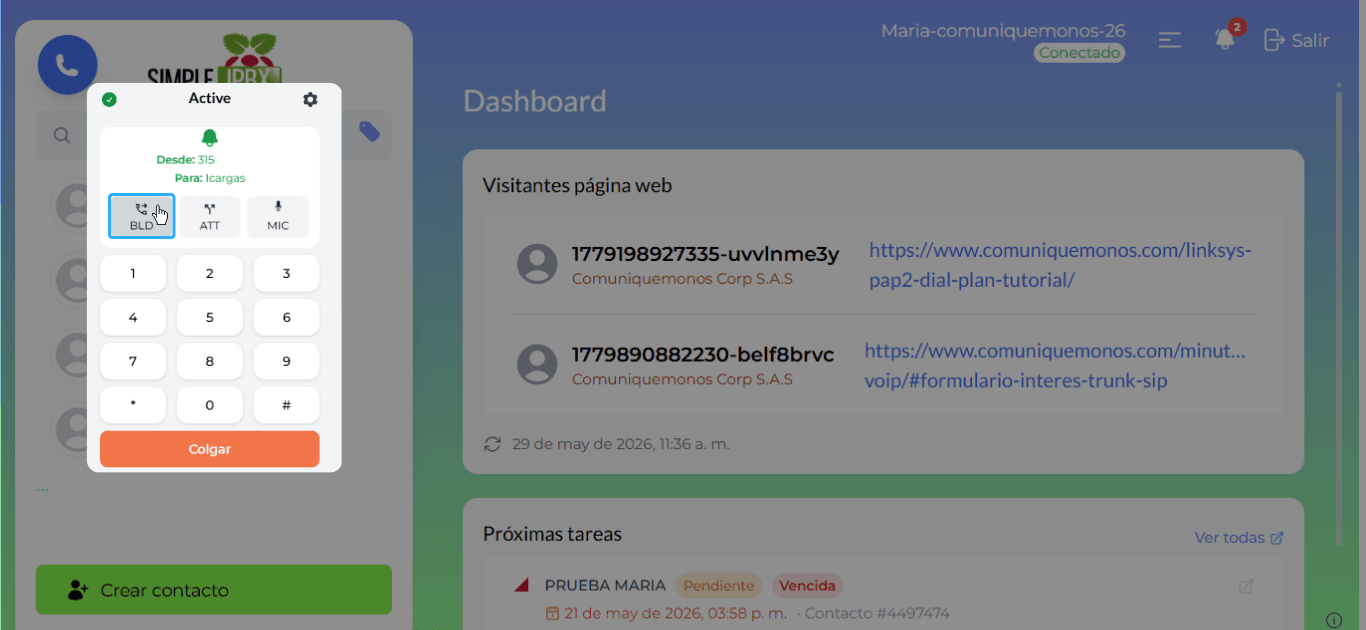
Paso 5. Realizar una transferencia ciega
La transferencia ciega permite enviar una llamada directamente a otro operador sin establecer contacto previo con el destinatario.
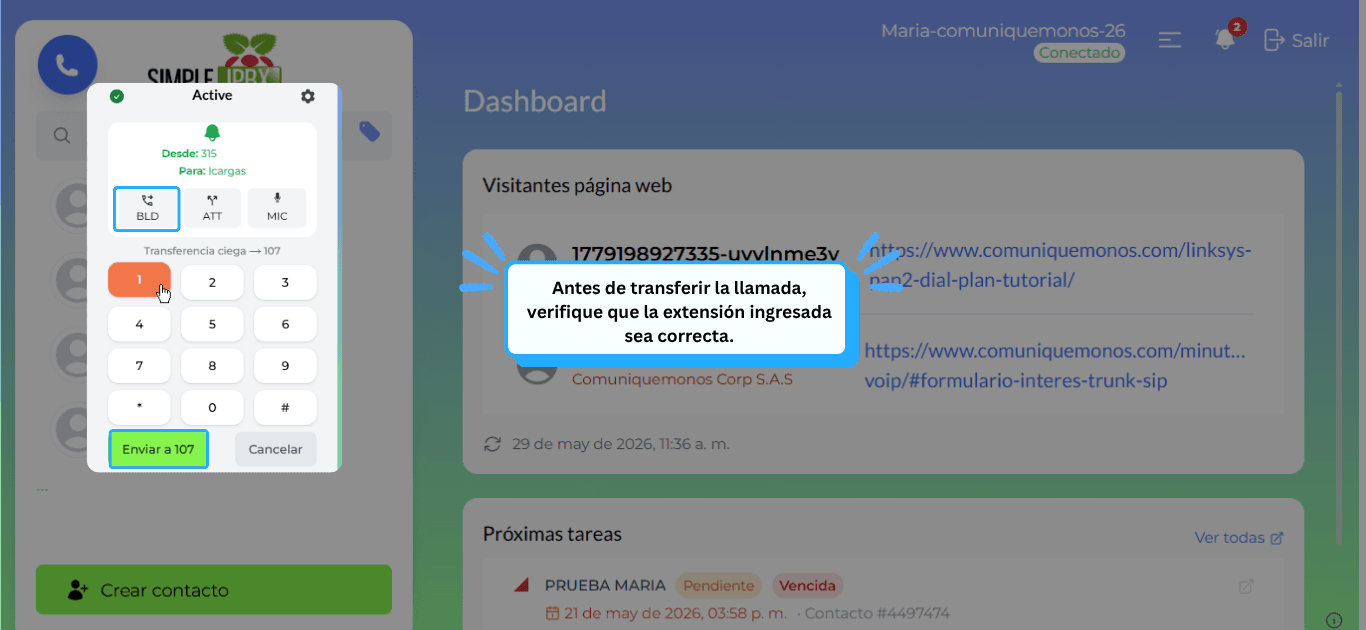
Paso 5.1 Completar una transferencia ciega
Ingrese la extensión de destino y seleccione la opción correspondiente para transferir inmediatamente la llamada al operador receptor.
ℹ️ Recomendación: Antes de transferir la llamada, verifique que la extensión ingresada sea correcta.
Paso 6. Realizar una transferencia atendida
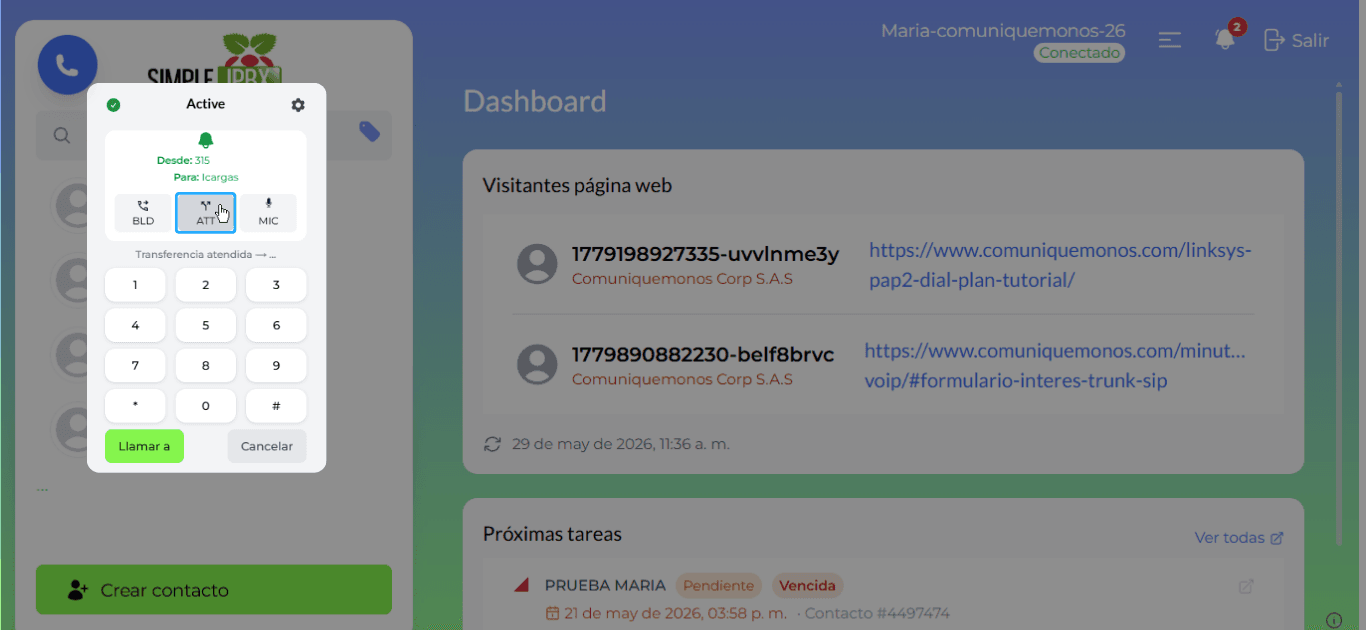
La transferencia atendida permite establecer contacto previo con el operador de destino antes de transferir al cliente, garantizando continuidad en la atención.
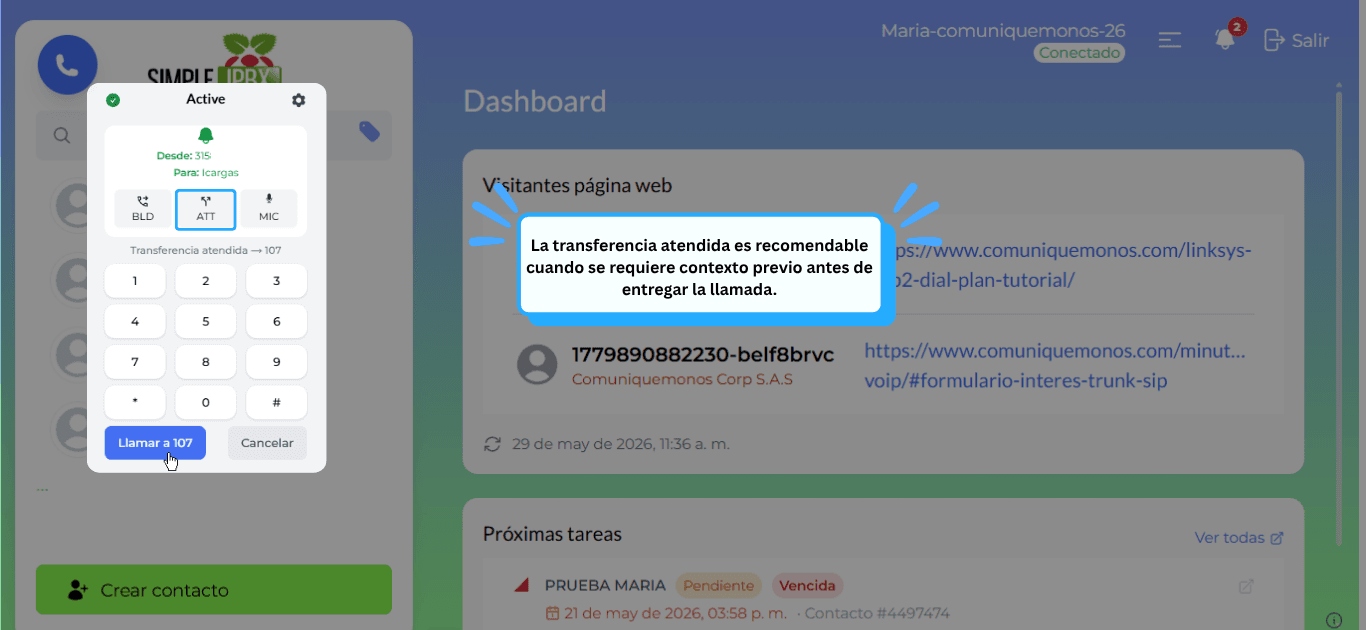
Paso 6.1 Completar una transferencia atendida
Digite la extensión del operador, seleccione la opción de llamada y espere la confirmación del receptor. Una vez validada la disponibilidad, complete la transferencia para conectar al cliente con el nuevo operador.
💡Consejo: La transferencia atendida es recomendable cuando se requiere contexto previo antes de entregar la llamada.
💬PREGUNTAS FRECUENTES
❓¿Por qué no puedo escuchar al cliente?
Verifique que los dispositivos de salida estén correctamente configurados y que el navegador tenga permisos activos.
❓¿Cuál es la diferencia entre transferencia ciega y atendida?
- Transferencia ciega: la llamada se envía inmediatamente al destino.
- Transferencia atendida: primero se establece contacto con el operador receptor antes de transferir al cliente.
❓¿Puedo marcar usando el teclado físico?
Sí. El softphone permite utilizar tanto el teclado virtual como el teclado físico del computador.
❓¿Debo configurar el audio cada vez que ingreso?
No. Generalmente la configuración permanece guardada, salvo cambios de dispositivo o permisos del navegador.