Asignación de permisos mediante perfiles de usuario
Administrar los permisos de acceso mediante la creación de perfiles.

En este manual aprenderemos cómo crear un perfil, asignarle permisos y asociarlo a un usuario desde la plataforma Reseller o Distribuidor.
1. Ingresar a los usuarios del cliente
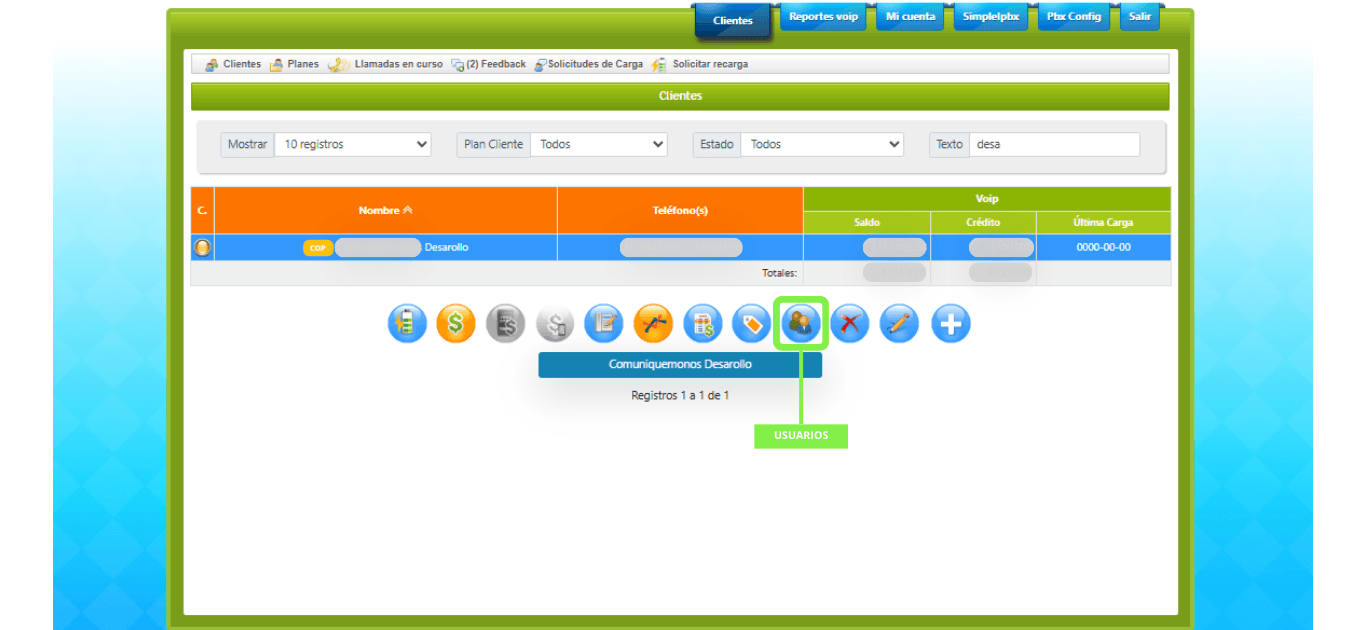
Para comenzar, ingresa a la plataforma Reseller o Distribuidor y dirígete a la pestaña Clientes. Busca y selecciona el cliente al que deseas asignarle o modificarle los permisos.
Una vez seleccionado el cliente, en la parte inferior de la pantalla encontrarás diferentes opciones de administración.
- Selecciona el ícono de Usuarios.
Aquí encontrarás la lista de usuarios que están vinculados al cliente seleccionado.
2. Ingresar a los perfiles
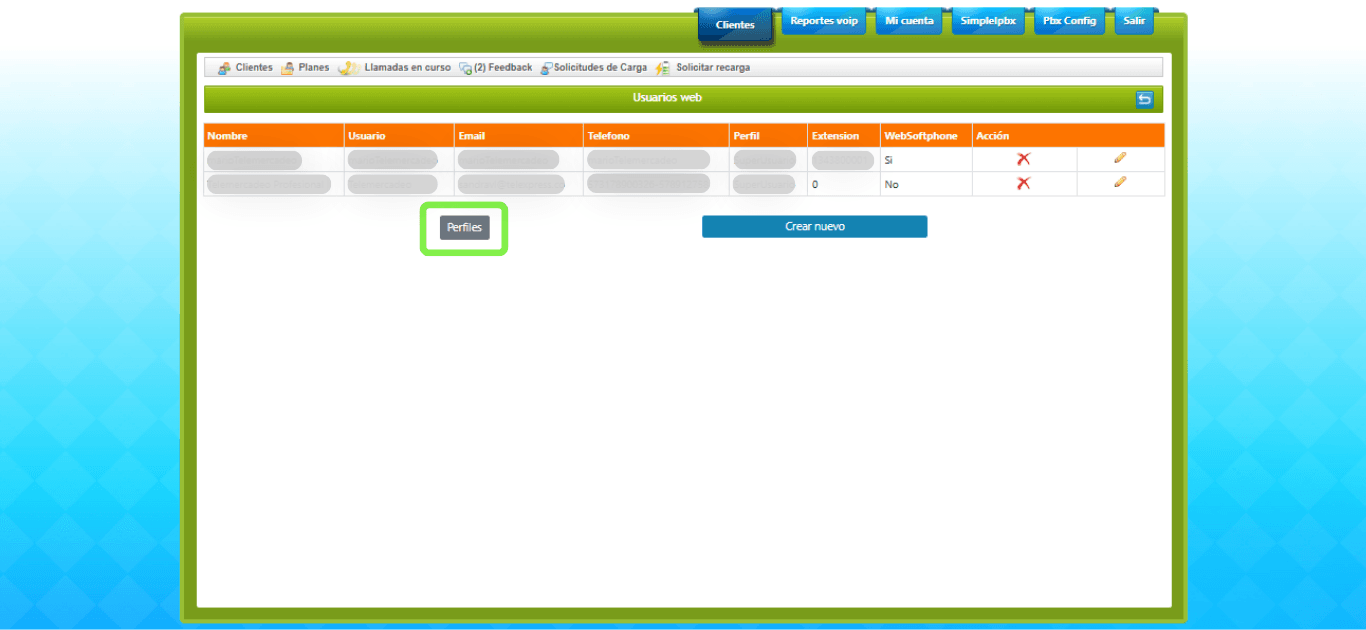
Dentro de la vista de usuarios, selecciona el botón Perfiles. En esta sección encontrarás los perfiles que han sido creados para el cliente.
Los perfiles permiten agrupar diferentes permisos para posteriormente asignarlos a los usuarios.
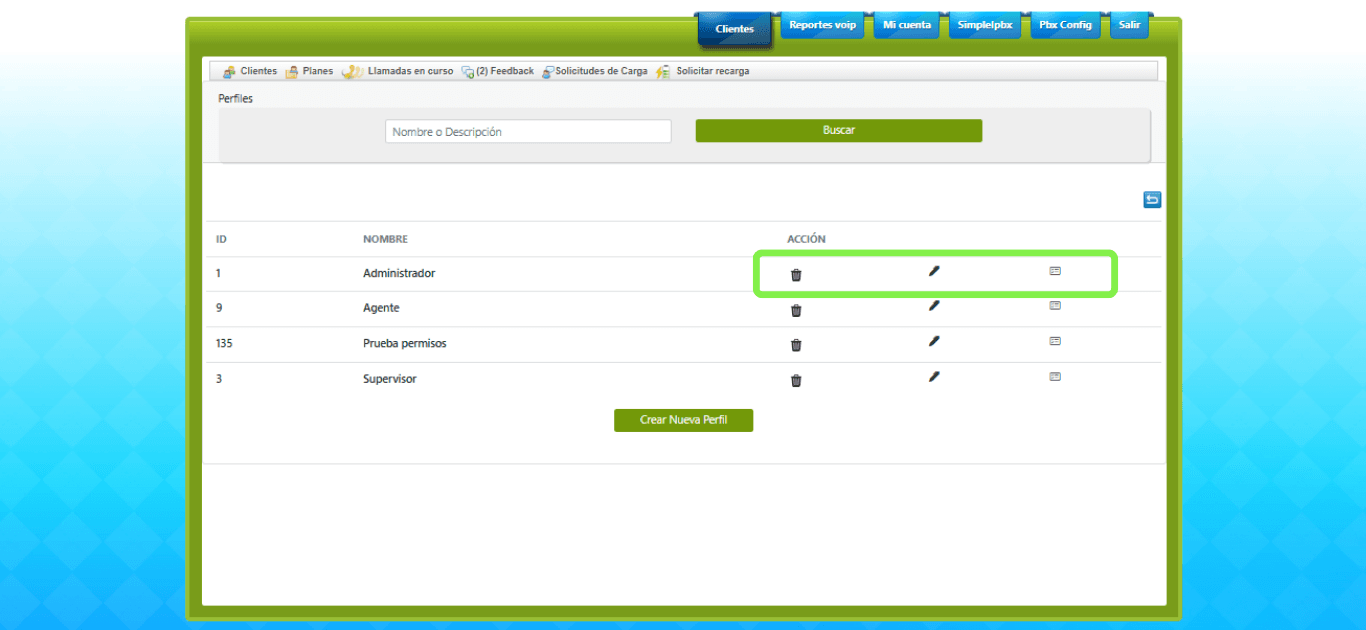
En la lista de perfiles encontrarás diferentes opciones de administración:
- 🗑️ Eliminar: permite eliminar el perfil.
- ✏️ Editar: permite modificar el nombre del perfil.
- 🗂️ Permisos: permite acceder a la lista de permisos disponibles y asignarlos al perfil.
3. Crear un nuevo perfil
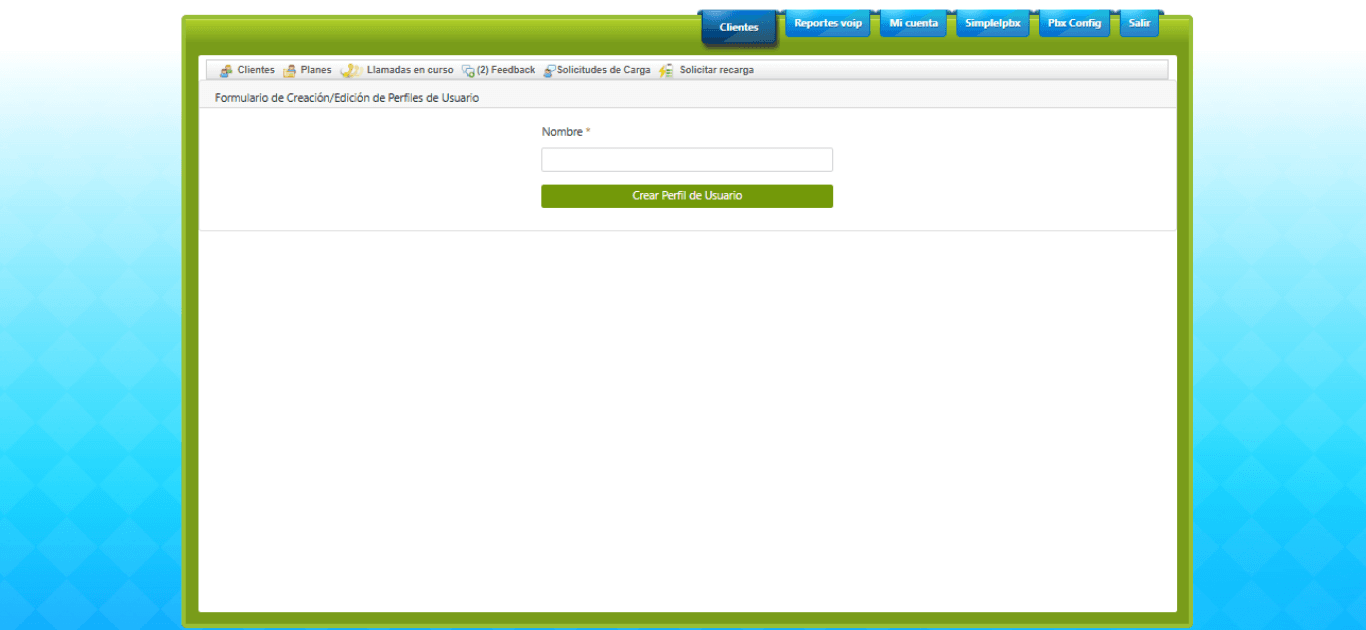
Para crear un nuevo perfil, selecciona el botón Crear nuevo perfil. Ingresa el nombre que deseas asignarle al perfil y selecciona Guardar. Una vez creado, el nuevo perfil aparecerá en la lista de perfiles disponibles.
- Importante: Crear un perfil no significa que automáticamente tenga permisos asignados. Los permisos deben configurarse posteriormente.
4. Asignar permisos al perfil
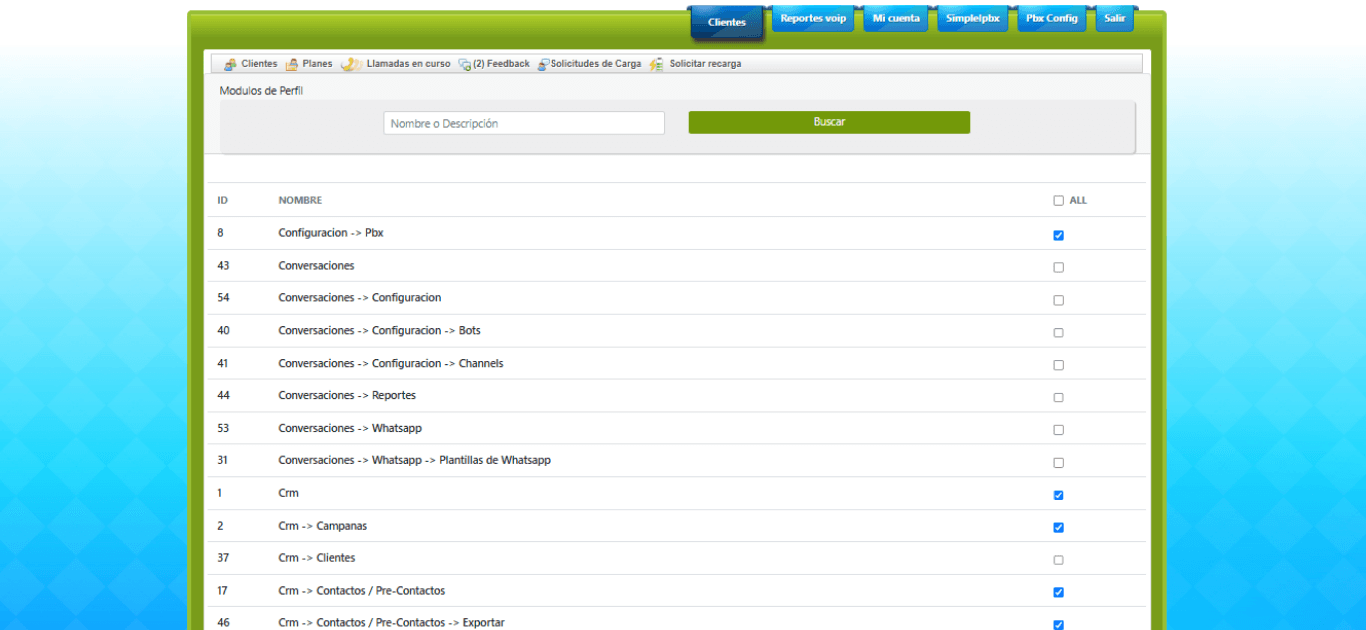
Para asignar los permisos, selecciona el ícono correspondiente a Permisos. Se mostrará la lista de permisos disponibles para el perfil.
Para asignar un permiso, simplemente selecciónalo. No es necesario guardar los permisos.
Una vez seleccionado un permiso, este queda asignado automáticamente al perfil. No es necesario seleccionar un botón adicional de Guardar para registrar los permisos.
5. Tener en cuenta la estructura jerárquica de los permisos
Este es uno de los puntos más importantes al momento de realizar la configuración. Los permisos mantienen la misma estructura y jerarquía del menú de la plataforma.
Esto significa que para habilitar una opción que se encuentra dentro de varios niveles del menú, primero deben estar habilitados todos los permisos superiores que hacen parte de esa ruta.
Ejemplo: habilitar "Llamadas"
Supongamos que queremos habilitar la opción Llamadas. Esta opción se encuentra dentro de la siguiente estructura: Telefonía → En línea → Llamadas
Por lo tanto, para que el usuario pueda acceder correctamente a Llamadas, se deben asignar los tres permisos en orden jerárquico:
Telefonía
Telefonía → En línea
Telefonía → En línea → Llamadas
No es suficiente asignar únicamente el permiso Llamadas. Si se omite alguno de los permisos superiores, la opción final no funcionará correctamente para el usuario.
Ejemplo de la estructura
Telefonía
└── En línea
└── Llamadas
- La regla general es: Para habilitar una opción, deben estar habilitados todos los niveles superiores de la estructura a la que pertenece.
Por esta razón, antes de asignar un permiso es importante identificar en qué ubicación del menú se encuentra y verificar que toda la ruta anterior también esté habilitada.
6. Asignar el perfil al usuario
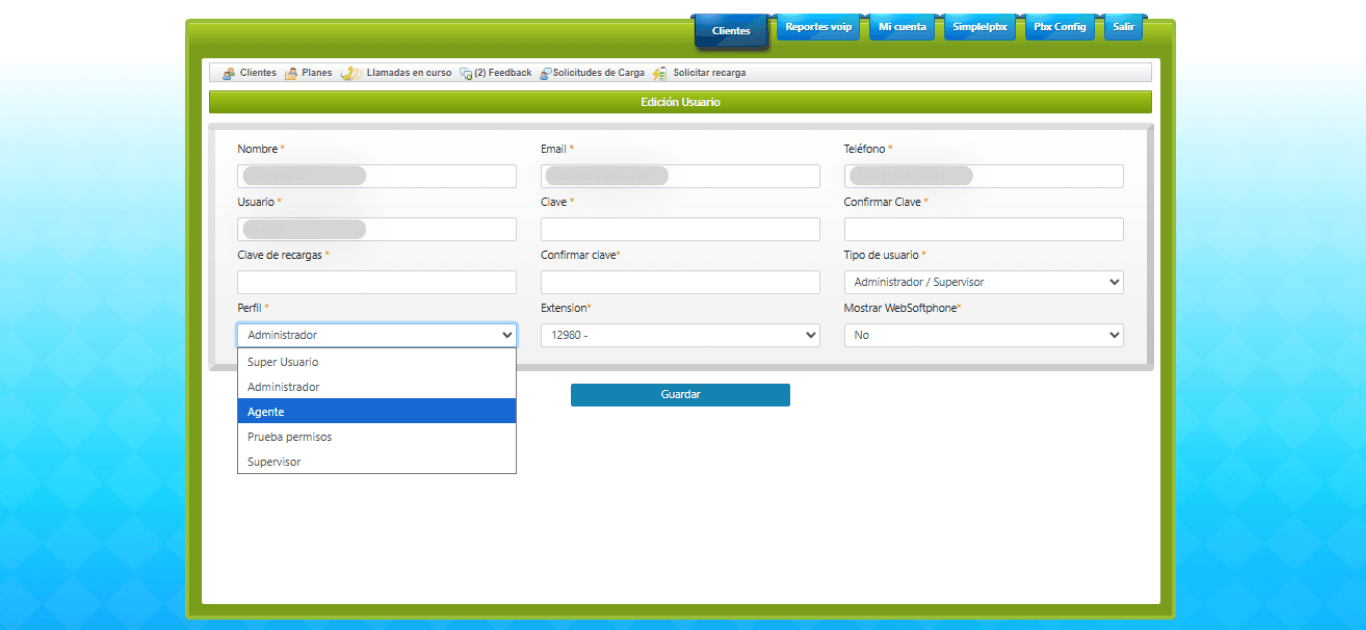
Después de crear el perfil y asignarle los permisos correspondientes, es necesario verificar que dicho perfil esté asignado al usuario que utilizará esos permisos.
Para hacerlo, regresa a la lista de Usuarios del cliente. Al crear un usuario nuevo o editar un usuario existente, encontrarás el campo Perfil. En este campo debes seleccionar el perfil que contiene los permisos que deseas otorgarle al usuario.
Importante
- Crear y configurar un perfil no es suficiente.
- El perfil debe estar asociado al usuario para que sus permisos sean aplicados.
Si el perfil fue creado y configurado correctamente, pero no fue asignado al usuario, los permisos no estarán disponibles para ese usuario.
7. Actualizar los permisos en la plataforma del cliente
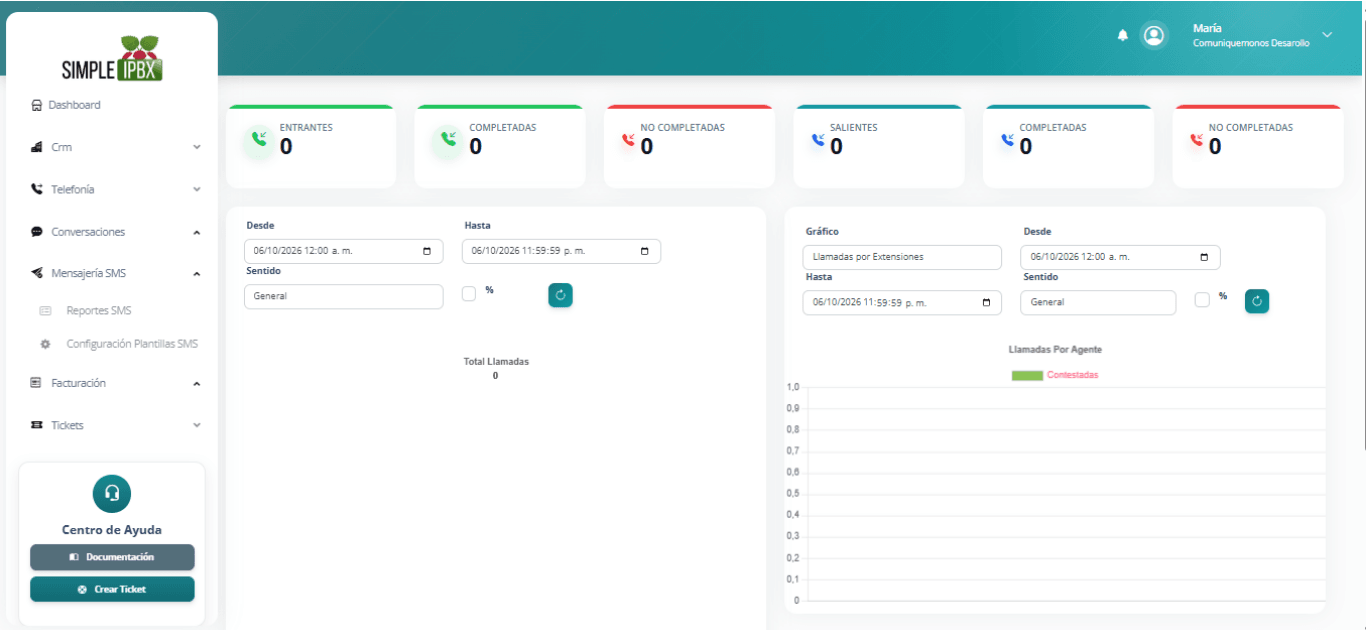
Después de realizar cambios en los permisos, el usuario final puede necesitar actualizar la información almacenada en la caché de su navegador.
Para visualizar correctamente los nuevos permisos en la plataforma del cliente final, debe realizar una recarga forzada de la página utilizando:
Ctrl + Shift + R
Esta combinación permite recargar la página ignorando la información almacenada previamente en caché.
Recomendaciones importantes
Antes de finalizar la configuración de permisos, verifica los siguientes puntos:
- El cliente seleccionado sea el correcto.
- El perfil haya sido creado correctamente.
- Los permisos necesarios hayan sido asignados al perfil.
- Se hayan habilitado todos los niveles superiores de la estructura del menú.
- El perfil esté asignado al usuario correspondiente.
- El usuario final haya realizado una recarga forzada con Ctrl + Shift + R después de realizar cambios.